Domain xtremenetwork.de kaufen?
Wir ziehen mit dem Projekt
xtremenetwork.de um.
Sind Sie am Kauf der Domain
xtremenetwork.de interessiert?
domain@kv-gmbh.de · 0541-91531010
Domain xtremenetwork.de kaufen?
Wie kann ich einen HP PageWide Drucker mit zwei Netzwerken verbinden?
Um einen HP PageWide Drucker mit zwei Netzwerken zu verbinden, können Sie entweder eine drahtlose Verbindung oder eine kabelgebundene Verbindung verwenden. Bei einer drahtlosen Verbindung müssen Sie den Drucker mit beiden Netzwerken verbinden und sicherstellen, dass sie im selben IP-Adressbereich liegen. Bei einer kabelgebundenen Verbindung können Sie den Drucker an einen Router anschließen, der mit beiden Netzwerken verbunden ist. Stellen Sie sicher, dass der Drucker über die richtigen Netzwerkeinstellungen verfügt, um eine Verbindung herzustellen. **
Wie kann ich den Papiereinzug beim HP PageWide Pro MFP 477dw ändern?
Um den Papiereinzug beim HP PageWide Pro MFP 477dw zu ändern, öffnen Sie das Bedienfeld des Druckers und navigieren Sie zu den Einstellungen für den Papiereinzug. Dort können Sie auswählen, welches Fach oder welche Zufuhr verwendet werden soll. Sie können auch die Papiergröße und den Papiertyp anpassen, um sicherzustellen, dass der Drucker das richtige Papier einzieht. **
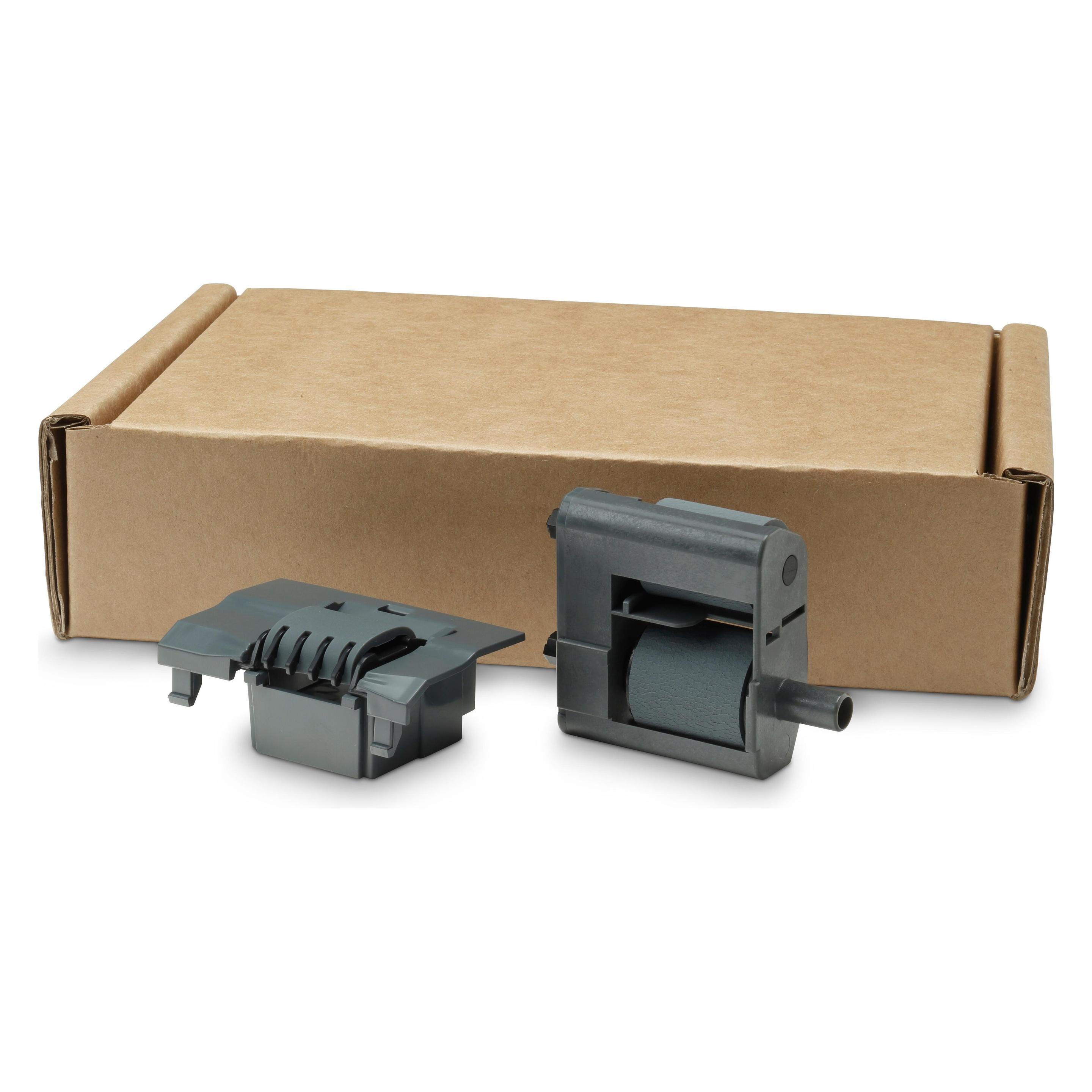

Ähnliche Suchbegriffe für HP-PageWide---Walzen-Kit
Top-Angebote
Produkte zum Begriff HP-PageWide---Walzen-Kit:
-
Bunkers, Traci: Stempel, Walzen & SchablonenStempel, Walzen & Schablonen , 52 Ideen für selbstgemachte Druckwerkzeuge , Kappen > Motorkühlung , Erscheinungsjahr: 202004, Produktform: Kartoniert, Autoren: Bunkers, Traci, Seitenzahl/Blattzahl: 144, Abbildungen: durchgehend farbig illustriert, Keyword: Druck/Papier; Drucktechniken; Druckdesign; Stempeldruck; Schablonieren; Druckwerkzeug; Textildesign, Fachschema: Druck (Vervielfältigung) - Schriftsetzer~Druckgrafik~Grafik / Druckgrafik~Papier / Basteln, Werken, Fachkategorie: Druck~Handbuch: Malerei und Kunst, Thema: Entdecken, Warengruppe: HC/Malen/Zeichnen, Fachkategorie: Buch- und Papierhandwerk, Thema: Verstehen, Text Sprache: ger, Originalsprache: eng, UNSPSC: 49019900, Warenverzeichnis für die Außenhandelsstatistik: 49019900, Verlag: Haupt Verlag AG, Verlag: Haupt Verlag AG, Verlag: Haupt Verlag, Länge: 218, Breite: 214, Höhe: 15, Gewicht: 436, Produktform: Kartoniert, Genre: Sachbuch/Ratgeber, Genre: Sachbuch/Ratgeber, Herkunftsland: HONG KONG (HK), Katalog: deutschsprachige Titel, Katalog: Gesamtkatalog, Katalog: Lagerartikel, Book on Demand, ausgew. Medienartikel, Relevanz: 0002, Tendenz: -1, Unterkatalog: AK, Unterkatalog: Bücher, Unterkatalog: Hardcover, Unterkatalog: Lagerartikel, WolkenId: 298491724,00 €*Versand: 0,00 €Sichere Weiterleitung zum Anbieter


-
Warum funktioniert die WLAN-Verbindung des HP-Druckers nicht?
Es gibt mehrere mögliche Gründe, warum die WLAN-Verbindung des HP-Druckers nicht funktioniert. Es könnte sein, dass der Drucker nicht richtig mit dem WLAN-Netzwerk verbunden ist, dass das WLAN-Passwort falsch eingegeben wurde oder dass es ein Problem mit dem WLAN-Router gibt. Es könnte auch sein, dass der Drucker nicht über WLAN-fähig ist oder dass die WLAN-Funktion deaktiviert ist. Es ist ratsam, die Einstellungen des Druckers und des WLAN-Routers zu überprüfen und sicherzustellen, dass alle erforderlichen Schritte zur Einrichtung der WLAN-Verbindung korrekt durchgeführt wurden. **
-
Warum verliert das HP Chromebook ständig die WLAN-Verbindung?
Es gibt mehrere mögliche Gründe, warum das HP Chromebook ständig die WLAN-Verbindung verliert. Es könnte an einer schwachen WLAN-Signalstärke liegen, die das Chromebook nicht stabil halten kann. Es könnte auch an einer fehlerhaften WLAN-Konfiguration oder an Problemen mit dem WLAN-Treiber auf dem Chromebook liegen. Es könnte auch sein, dass andere Geräte im Netzwerk die Verbindung beeinträchtigen. Es könnte hilfreich sein, die WLAN-Einstellungen zu überprüfen, den Router neu zu starten oder das Chromebook auf die Werkseinstellungen zurückzusetzen, um das Problem zu beheben. **
-
Wie kann ich das eigenständige WLAN-Netzwerk des HP-Druckers abschalten?
Um das eigenständige WLAN-Netzwerk des HP-Druckers abzuschalten, können Sie die Einstellungen des Druckers über das Bedienfeld oder die HP-Software auf Ihrem Computer aufrufen. Suchen Sie nach den WLAN-Einstellungen und deaktivieren Sie die Option "Eigenständiges Netzwerk". Alternativ können Sie auch die HP Smart App verwenden, um auf die Einstellungen des Druckers zuzugreifen und das eigenständige WLAN-Netzwerk zu deaktivieren. **
-
Warum wird mein Ethernet mit diesem TP-Link TL-PA7010 Kit AV1000 Powerline als nicht identifiziertes Netzwerk angezeigt?
Es gibt mehrere mögliche Gründe, warum Ihr Ethernet mit dem TP-Link TL-PA7010 Kit AV1000 Powerline als nicht identifiziertes Netzwerk angezeigt wird. Es könnte sein, dass das Powerline-Kit nicht korrekt konfiguriert ist oder dass es ein Problem mit den Netzwerkeinstellungen auf Ihrem Computer gibt. Es könnte auch sein, dass es eine Kompatibilitätsproblem zwischen dem Powerline-Kit und Ihrem Router oder anderen Netzwerkgeräten gibt. Es wäre ratsam, die Konfiguration des Powerline-Kits zu überprüfen und sicherzustellen, dass alle Netzwerkeinstellungen korrekt sind. **
Wie kann ich meinen HP B109n Drucker mit dem WLAN-Router verbinden?
Um Ihren HP B109n Drucker mit dem WLAN-Router zu verbinden, müssen Sie sicherstellen, dass der Drucker über eine WLAN-Funktion verfügt. Gehen Sie dann zu den Einstellungen des Druckers und wählen Sie die Option "Netzwerk" oder "WLAN-Setup". Wählen Sie Ihr WLAN-Netzwerk aus der Liste der verfügbaren Netzwerke aus und geben Sie das Passwort ein, um die Verbindung herzustellen. **
Warum funktioniert mein HP-Drucker nicht mehr mit dem neuen WLAN-Router?
Es könnte verschiedene Gründe geben, warum Ihr HP-Drucker nicht mehr mit dem neuen WLAN-Router funktioniert. Möglicherweise ist der Drucker nicht mit dem neuen Netzwerk verbunden, oder es gibt eine Konfigurationsänderung, die vorgenommen werden muss. Es könnte auch sein, dass der Drucker nicht mit dem neuen Router kompatibel ist. Es empfiehlt sich, die Bedienungsanleitung des Druckers zu konsultieren oder den technischen Support von HP zu kontaktieren, um das Problem zu lösen. **
Top-Angebote
Produkte zum Begriff HP-PageWide---Walzen-Kit:
-
Bunkers, Traci: Stempel, Walzen & SchablonenStempel, Walzen & Schablonen , 52 Ideen für selbstgemachte Druckwerkzeuge , Kappen > Motorkühlung , Erscheinungsjahr: 202004, Produktform: Kartoniert, Autoren: Bunkers, Traci, Seitenzahl/Blattzahl: 144, Abbildungen: durchgehend farbig illustriert, Keyword: Druck/Papier; Drucktechniken; Druckdesign; Stempeldruck; Schablonieren; Druckwerkzeug; Textildesign, Fachschema: Druck (Vervielfältigung) - Schriftsetzer~Druckgrafik~Grafik / Druckgrafik~Papier / Basteln, Werken, Fachkategorie: Druck~Handbuch: Malerei und Kunst, Thema: Entdecken, Warengruppe: HC/Malen/Zeichnen, Fachkategorie: Buch- und Papierhandwerk, Thema: Verstehen, Text Sprache: ger, Originalsprache: eng, UNSPSC: 49019900, Warenverzeichnis für die Außenhandelsstatistik: 49019900, Verlag: Haupt Verlag AG, Verlag: Haupt Verlag AG, Verlag: Haupt Verlag, Länge: 218, Breite: 214, Höhe: 15, Gewicht: 436, Produktform: Kartoniert, Genre: Sachbuch/Ratgeber, Genre: Sachbuch/Ratgeber, Herkunftsland: HONG KONG (HK), Katalog: deutschsprachige Titel, Katalog: Gesamtkatalog, Katalog: Lagerartikel, Book on Demand, ausgew. Medienartikel, Relevanz: 0002, Tendenz: -1, Unterkatalog: AK, Unterkatalog: Bücher, Unterkatalog: Hardcover, Unterkatalog: Lagerartikel, WolkenId: 298491724,00 €*Versand: 0,00 €Sichere Weiterleitung zum Anbieter
-
Wie kann ich einen HP PageWide Drucker mit zwei Netzwerken verbinden?
Um einen HP PageWide Drucker mit zwei Netzwerken zu verbinden, können Sie entweder eine drahtlose Verbindung oder eine kabelgebundene Verbindung verwenden. Bei einer drahtlosen Verbindung müssen Sie den Drucker mit beiden Netzwerken verbinden und sicherstellen, dass sie im selben IP-Adressbereich liegen. Bei einer kabelgebundenen Verbindung können Sie den Drucker an einen Router anschließen, der mit beiden Netzwerken verbunden ist. Stellen Sie sicher, dass der Drucker über die richtigen Netzwerkeinstellungen verfügt, um eine Verbindung herzustellen. **
-
Wie kann ich den Papiereinzug beim HP PageWide Pro MFP 477dw ändern?
Um den Papiereinzug beim HP PageWide Pro MFP 477dw zu ändern, öffnen Sie das Bedienfeld des Druckers und navigieren Sie zu den Einstellungen für den Papiereinzug. Dort können Sie auswählen, welches Fach oder welche Zufuhr verwendet werden soll. Sie können auch die Papiergröße und den Papiertyp anpassen, um sicherzustellen, dass der Drucker das richtige Papier einzieht. **
-
Warum funktioniert die WLAN-Verbindung des HP-Druckers nicht?
Es gibt mehrere mögliche Gründe, warum die WLAN-Verbindung des HP-Druckers nicht funktioniert. Es könnte sein, dass der Drucker nicht richtig mit dem WLAN-Netzwerk verbunden ist, dass das WLAN-Passwort falsch eingegeben wurde oder dass es ein Problem mit dem WLAN-Router gibt. Es könnte auch sein, dass der Drucker nicht über WLAN-fähig ist oder dass die WLAN-Funktion deaktiviert ist. Es ist ratsam, die Einstellungen des Druckers und des WLAN-Routers zu überprüfen und sicherzustellen, dass alle erforderlichen Schritte zur Einrichtung der WLAN-Verbindung korrekt durchgeführt wurden. **
-
Warum verliert das HP Chromebook ständig die WLAN-Verbindung?
Es gibt mehrere mögliche Gründe, warum das HP Chromebook ständig die WLAN-Verbindung verliert. Es könnte an einer schwachen WLAN-Signalstärke liegen, die das Chromebook nicht stabil halten kann. Es könnte auch an einer fehlerhaften WLAN-Konfiguration oder an Problemen mit dem WLAN-Treiber auf dem Chromebook liegen. Es könnte auch sein, dass andere Geräte im Netzwerk die Verbindung beeinträchtigen. Es könnte hilfreich sein, die WLAN-Einstellungen zu überprüfen, den Router neu zu starten oder das Chromebook auf die Werkseinstellungen zurückzusetzen, um das Problem zu beheben. **
Ähnliche Suchbegriffe für HP-PageWide---Walzen-Kit
-
Wie kann ich das eigenständige WLAN-Netzwerk des HP-Druckers abschalten?
Um das eigenständige WLAN-Netzwerk des HP-Druckers abzuschalten, können Sie die Einstellungen des Druckers über das Bedienfeld oder die HP-Software auf Ihrem Computer aufrufen. Suchen Sie nach den WLAN-Einstellungen und deaktivieren Sie die Option "Eigenständiges Netzwerk". Alternativ können Sie auch die HP Smart App verwenden, um auf die Einstellungen des Druckers zuzugreifen und das eigenständige WLAN-Netzwerk zu deaktivieren. **
-
Warum wird mein Ethernet mit diesem TP-Link TL-PA7010 Kit AV1000 Powerline als nicht identifiziertes Netzwerk angezeigt?
Es gibt mehrere mögliche Gründe, warum Ihr Ethernet mit dem TP-Link TL-PA7010 Kit AV1000 Powerline als nicht identifiziertes Netzwerk angezeigt wird. Es könnte sein, dass das Powerline-Kit nicht korrekt konfiguriert ist oder dass es ein Problem mit den Netzwerkeinstellungen auf Ihrem Computer gibt. Es könnte auch sein, dass es eine Kompatibilitätsproblem zwischen dem Powerline-Kit und Ihrem Router oder anderen Netzwerkgeräten gibt. Es wäre ratsam, die Konfiguration des Powerline-Kits zu überprüfen und sicherzustellen, dass alle Netzwerkeinstellungen korrekt sind. **
-
Wie kann ich meinen HP B109n Drucker mit dem WLAN-Router verbinden?
Um Ihren HP B109n Drucker mit dem WLAN-Router zu verbinden, müssen Sie sicherstellen, dass der Drucker über eine WLAN-Funktion verfügt. Gehen Sie dann zu den Einstellungen des Druckers und wählen Sie die Option "Netzwerk" oder "WLAN-Setup". Wählen Sie Ihr WLAN-Netzwerk aus der Liste der verfügbaren Netzwerke aus und geben Sie das Passwort ein, um die Verbindung herzustellen. **
-
Warum funktioniert mein HP-Drucker nicht mehr mit dem neuen WLAN-Router?
Es könnte verschiedene Gründe geben, warum Ihr HP-Drucker nicht mehr mit dem neuen WLAN-Router funktioniert. Möglicherweise ist der Drucker nicht mit dem neuen Netzwerk verbunden, oder es gibt eine Konfigurationsänderung, die vorgenommen werden muss. Es könnte auch sein, dass der Drucker nicht mit dem neuen Router kompatibel ist. Es empfiehlt sich, die Bedienungsanleitung des Druckers zu konsultieren oder den technischen Support von HP zu kontaktieren, um das Problem zu lösen. **
* Alle Preise verstehen sich inklusive der gesetzlichen Mehrwertsteuer und ggf. zuzüglich Versandkosten. Die Angebotsinformationen basieren auf den Angaben des jeweiligen Shops und werden über automatisierte Prozesse aktualisiert. Eine Aktualisierung in Echtzeit findet nicht statt, so dass es im Einzelfall zu Abweichungen kommen kann. ** Hinweis: Teile dieses Inhalts wurden von KI erstellt.