Domain xtremenetwork.de kaufen?
Wir ziehen mit dem Projekt
xtremenetwork.de um.
Sind Sie am Kauf der Domain
xtremenetwork.de interessiert?
domain@kv-gmbh.de · 0541-91531010
Domain xtremenetwork.de kaufen?
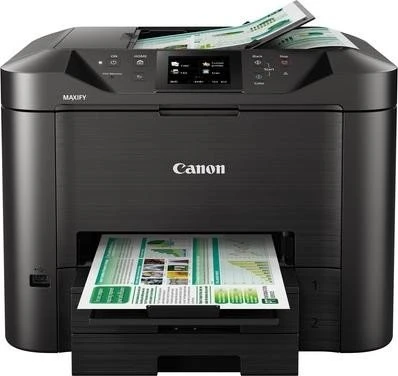
Ist der Canon Maxify MB5050 Drucker kaputt?
Ich kann Ihnen nicht sagen, ob Ihr Canon Maxify MB5050 Drucker kaputt ist, da ich keine Informationen über den Zustand oder die Symptome des Druckers habe. Es könnte verschiedene Gründe geben, warum der Drucker nicht funktioniert, wie zum Beispiel ein Papierstau, eine leere Tintenpatrone oder ein technisches Problem. Es wäre am besten, den Canon Kundendienst zu kontaktieren oder einen Fachmann um Hilfe zu bitten, um das Problem zu diagnostizieren und eine Lösung zu finden. **
Wie kann man einen Canon Maxify MB Drucker resetten, wenn nach dem Patronenwechsel nichts mehr funktioniert und Originalpatronen eingesetzt sind?
Um einen Canon Maxify MB Drucker zurückzusetzen, können Sie die folgenden Schritte ausprobieren: Schalten Sie den Drucker aus und ziehen Sie das Netzkabel aus der Steckdose. Warten Sie etwa 5 Minuten und schließen Sie dann das Netzkabel wieder an. Schalten Sie den Drucker ein und prüfen Sie, ob das Problem behoben ist. Wenn nicht, können Sie versuchen, den Drucker auf die Werkseinstellungen zurückzusetzen. Dazu müssen Sie in das Menü des Druckers gehen und die Option "Werkseinstellungen wiederherstellen" auswählen. Beachten Sie jedoch, dass durch das Zurücksetzen des Druckers alle gespeicherten Einstellungen und Konfigurationen verloren gehen. **

Ähnliche Suchbegriffe für Canon-MAXIFY-GX7150
Top-Angebote
Produkte zum Begriff Canon-MAXIFY-GX7150:
-
Sänger, Kyra: Canon EOS R50Canon EOS R50 , Erfahrenen Fotografen über die Schulter geschaut. Autofokus, Belichtung und spezielle Funktionen im Detail. Menu- und Einstellungstipps für den sofortigen Einsatz. Lassen Sie Ihrer Kreativität freien Lauf und verwirklichen Sie mit der Canon EOS R50 Ihre Foto- und Videoideen in professioneller Qualität. Dieses Praxisbuch zeigt Ihnen systematisch , wie Sie das beeindruckende Potenzial aus der kompakten Allroundkamera herausholen. Sie lernen alle Funktionen sowie Programme kennen und erfahren, mit welcher Einstellung Sie Ihr Motiv optimal in Szene setzen. Ob ausdrucksstarke Bilder oder bewegende Filme, ob Landschaftsfotos, Porträts oder Actionszenen, ob Vlogging oder Streaming: Detaillierte Schritt-für-Schritt-Anleitungen und anschauliche Beispiele helfen Ihnen dabei, jede schwierige Aufnahmesituation bestens zu meistern. Dank der praktischen Hinweise und Tipps der Autoren zur geeigneten Software, zur Verbindung mit dem Smartphone und zu sinnvollem Zubehör können Sie sich ganz auf das Gelingen Ihrer Projekte fokussieren. Profitieren Sie vom fundierten Know-how der Profis und freuen Sie sich auf inspirierende Anregungen! Aus dem Inhalt: Die Canon EOS R50 kennenlernen Empfehlenswerte Grundeinstellungen Besondere Szenen meistern Effektvolle Filter einsetzen Kreative Videos manuell gestalten Bewegungen in Zeitlupe festhalten Optimal belichten mit und ohne Blitz Die ISO-Empfindlichkeit sinnvoll steuern Vier Methoden zur Belichtungsmessung So arbeitet der Autofokus Perfekte Schärfenachführung im Film Besser fokussieren mit der Motiverkennung Optimale Farben dank Weißabgleich Schnelle Hilfe bei hohem Kontrast Individuelle Tastenzuordnung festlegen Die Software zur Canon EOS R50 Verbindung mit Smartgeräten Objektive und Zubehör für die Canon EOS R50 , Kühlwasserschläuche > Motorkühlung , Erscheinungsjahr: 20230719, Produktform: Leinen, Autoren: Sänger, Kyra~Sänger, Christian, Edition: NED, Seitenzahl/Blattzahl: 344, Keyword: Canon; EOS R50; Kamera, Fachschema: Camera~Fotografie / Kamera~Kamera, Warengruppe: HC/Fotografieren/Filmen/Videofilmen, Fachkategorie: Kamerahandbücher, Text Sprache: ger, UNSPSC: 49019900, Warenverzeichnis für die Außenhandelsstatistik: 49019900, Verlag: BILDNER Verlag, Verlag: BILDNER Verlag, Verlag: BILDNER Verlag GmbH, Länge: 244, Breite: 200, Höhe: 22, Gewicht: 1088, Produktform: Gebunden, Genre: Sachbuch/Ratgeber, Genre: Sachbuch/Ratgeber, Herkunftsland: DEUTSCHLAND (DE), Katalog: deutschsprachige Titel, Katalog: Gesamtkatalog, Katalog: Lagerartikel, Book on Demand, ausgew. Medienartikel, Relevanz: 0002, Tendenz: -1, Unterkatalog: AK, Unterkatalog: Bücher, Unterkatalog: Hardcover, Unterkatalog: Lagerartikel,39,90 €*Versand: 0,00 €Sichere Weiterleitung zum Anbieter
-
Canon MAXIFY GX2041Tintenstrahldrucker multifunktional, Farbdruck, A4, Kopieren und Scannen, Schwarzweiß-Druckgeschwindigkeit: 15 Bilder/min, Farbdruckgeschwindigkeit: 10 Bilder/min, Druckauflösung: 600 x 1200 DPI, automatischer Duplex-Druck, Tanksystem, ADF-Scanner, Touch-Display, AirPrint, USB, LAN und WLAN Der Tintenstrahldrucker Canon ist ein praktischer und zuverlässiger Helfer für Ihr Büro. Dank der 3in1 Ausführung ist er fähig zu drucken, scannen sowie kopieren und schafft praktisch alle Arbeiten mi269,90 €*Versand: 4,99 €Sichere Weiterleitung zum Anbieter

-
Wie kann ich eine WLAN-Verbindung mit dem Canon MX395 einrichten?
Um eine WLAN-Verbindung mit dem Canon MX395 einzurichten, müssen Sie zunächst sicherstellen, dass Ihr Drucker mit Ihrem WLAN-Netzwerk kompatibel ist. Gehen Sie dann zu den Einstellungen des Druckers und wählen Sie die Option "WLAN-Einrichtung". Folgen Sie den Anweisungen auf dem Bildschirm, um Ihr WLAN-Netzwerk auszuwählen und das Passwort einzugeben. Sobald die Verbindung hergestellt ist, können Sie Ihren Drucker drahtlos mit Ihrem Computer oder anderen Geräten verbinden. **
-
Wie erfolgt die Datenübertragung von der Canon Powershot?
Die Datenübertragung von der Canon Powershot kann auf verschiedene Arten erfolgen. Eine Möglichkeit ist die Verbindung der Kamera über ein USB-Kabel mit einem Computer, um die Fotos und Videos direkt auf den Computer zu übertragen. Eine andere Möglichkeit ist die Verbindung der Kamera mit einem WLAN-Netzwerk, um die Daten drahtlos auf ein Gerät wie einen Computer, ein Smartphone oder ein Tablet zu übertragen. **
-
Was ist das WLAN-Passwort für Canon?
Es tut mir leid, aber ich kann Ihnen das WLAN-Passwort für Canon nicht geben. Das WLAN-Passwort ist normalerweise individuell und wird vom Benutzer festgelegt. Sie können das WLAN-Passwort in den Einstellungen Ihres WLAN-Routers oder auf dem Etikett des Routers finden. **
-
Wie verbinde ich Canon Drucker mit WLAN?
Um deinen Canon Drucker mit WLAN zu verbinden, musst du zunächst sicherstellen, dass dein Drucker WLAN-fähig ist. Gehe dann in den Einstellungen deines Druckers auf die WLAN-Option und wähle das Netzwerk aus, mit dem du dich verbinden möchtest. Gib das Passwort des Netzwerks ein, wenn erforderlich. Überprüfe abschließend, ob die Verbindung erfolgreich hergestellt wurde, indem du eine Testseite druckst. **
Wie richte ich WLAN bei Canon MX925 ein?
Um WLAN auf dem Canon MX925 einzurichten, gehen Sie zuerst auf das Menü auf dem Drucker und wählen Sie die WLAN-Einstellungen aus. Wählen Sie dann die Option "WLAN-Einrichtung" und folgen Sie den Anweisungen auf dem Bildschirm, um Ihr WLAN-Netzwerk auszuwählen und das Passwort einzugeben. Sobald die Verbindung hergestellt ist, können Sie den Drucker über WLAN verwenden. **
Wie verbinde ich meinen Canon Drucker mit WLAN?
Um deinen Canon Drucker mit WLAN zu verbinden, musst du zunächst sicherstellen, dass dein Drucker WLAN-fähig ist. Gehe dann in die Einstellungen deines Druckers und wähle die Option für die drahtlose Verbindung aus. Suche nach verfügbaren WLAN-Netzwerken und wähle dein Netzwerk aus. Gib das Passwort für dein WLAN ein und bestätige die Verbindung. Nach erfolgreicher Verbindung sollte dein Canon Drucker nun drahtlos mit deinem Netzwerk verbunden sein. **
Top-Angebote
Produkte zum Begriff Canon-MAXIFY-GX7150:
-
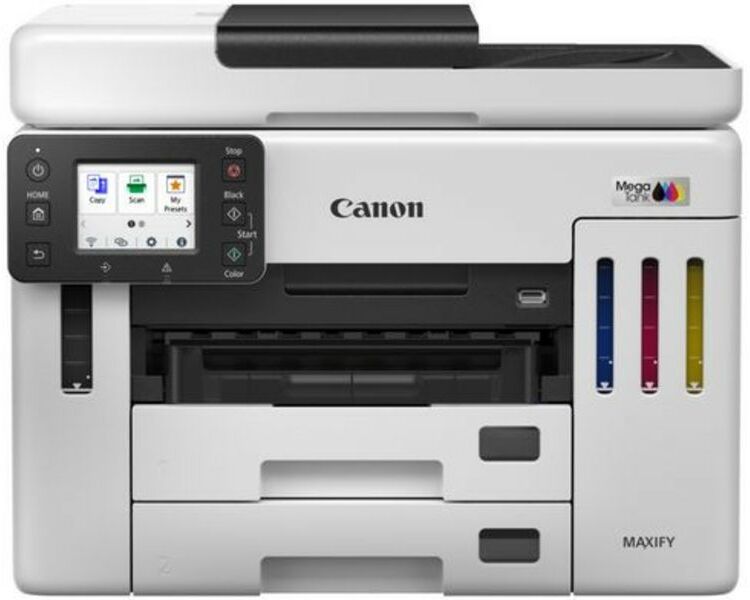
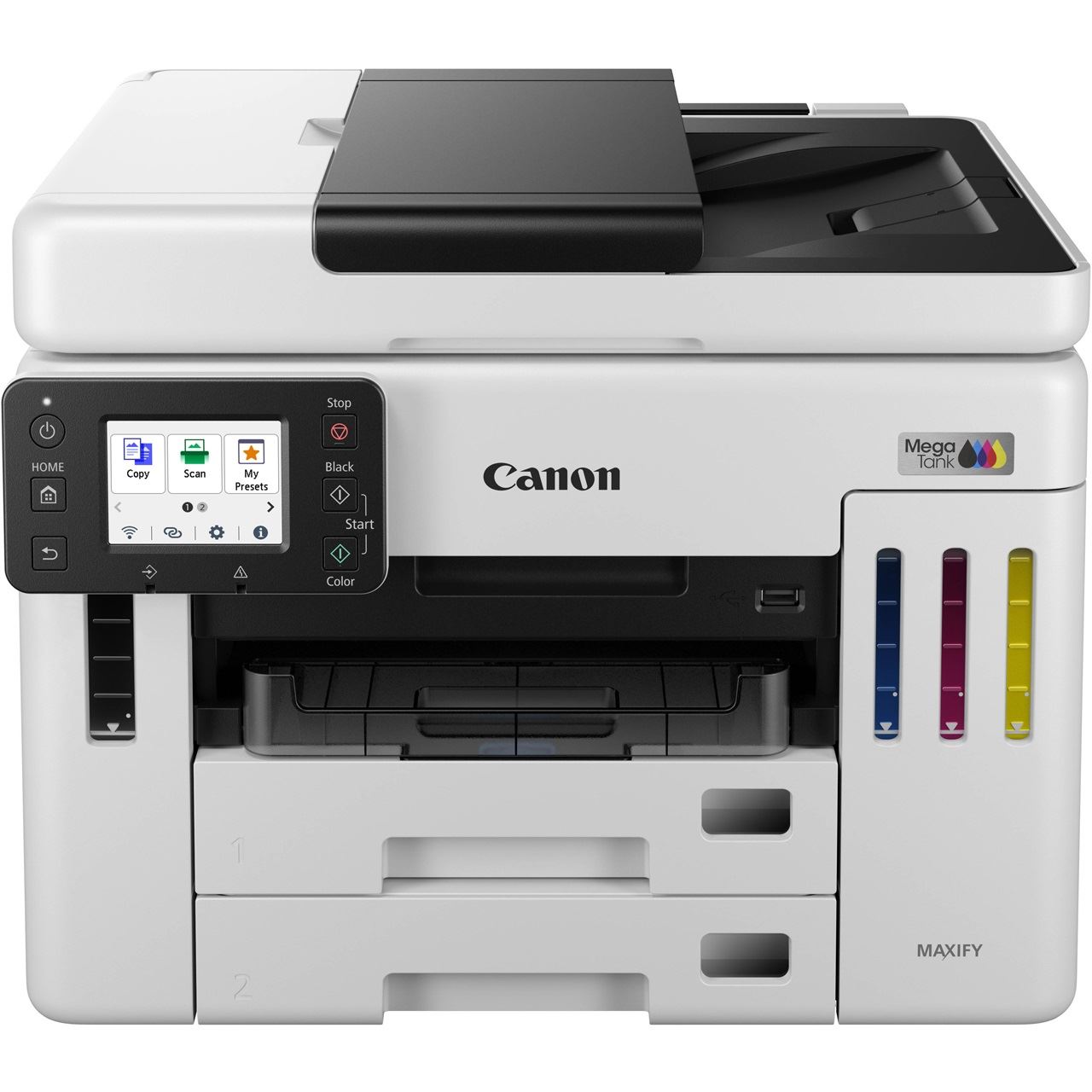
Canon MAXIFY GX7150 - TintenstrahldruckerCanon MAXIFY GX7150 Tintenstrahldrucker kaufen? Der Canon MAXIFY GX7150 ist ein All-in-One-Tintenstrahldrucker, der Drucken, Scannen, Kopieren und Faxen kombiniert. Dank seiner hohen Druckgeschwindigkeit von 24 Seiten pro Minute in Schwarz-Weiß müssen Sie nie lange auf Ihre Dokumente....577,50 €*Versand: 5,95 €Sichere Weiterleitung zum Anbieter
-
Sänger, Kyra: Canon EOS R50Canon EOS R50 , Erfahrenen Fotografen über die Schulter geschaut. Autofokus, Belichtung und spezielle Funktionen im Detail. Menu- und Einstellungstipps für den sofortigen Einsatz. Lassen Sie Ihrer Kreativität freien Lauf und verwirklichen Sie mit der Canon EOS R50 Ihre Foto- und Videoideen in professioneller Qualität. Dieses Praxisbuch zeigt Ihnen systematisch , wie Sie das beeindruckende Potenzial aus der kompakten Allroundkamera herausholen. Sie lernen alle Funktionen sowie Programme kennen und erfahren, mit welcher Einstellung Sie Ihr Motiv optimal in Szene setzen. Ob ausdrucksstarke Bilder oder bewegende Filme, ob Landschaftsfotos, Porträts oder Actionszenen, ob Vlogging oder Streaming: Detaillierte Schritt-für-Schritt-Anleitungen und anschauliche Beispiele helfen Ihnen dabei, jede schwierige Aufnahmesituation bestens zu meistern. Dank der praktischen Hinweise und Tipps der Autoren zur geeigneten Software, zur Verbindung mit dem Smartphone und zu sinnvollem Zubehör können Sie sich ganz auf das Gelingen Ihrer Projekte fokussieren. Profitieren Sie vom fundierten Know-how der Profis und freuen Sie sich auf inspirierende Anregungen! Aus dem Inhalt: Die Canon EOS R50 kennenlernen Empfehlenswerte Grundeinstellungen Besondere Szenen meistern Effektvolle Filter einsetzen Kreative Videos manuell gestalten Bewegungen in Zeitlupe festhalten Optimal belichten mit und ohne Blitz Die ISO-Empfindlichkeit sinnvoll steuern Vier Methoden zur Belichtungsmessung So arbeitet der Autofokus Perfekte Schärfenachführung im Film Besser fokussieren mit der Motiverkennung Optimale Farben dank Weißabgleich Schnelle Hilfe bei hohem Kontrast Individuelle Tastenzuordnung festlegen Die Software zur Canon EOS R50 Verbindung mit Smartgeräten Objektive und Zubehör für die Canon EOS R50 , Kühlwasserschläuche > Motorkühlung , Erscheinungsjahr: 20230719, Produktform: Leinen, Autoren: Sänger, Kyra~Sänger, Christian, Edition: NED, Seitenzahl/Blattzahl: 344, Keyword: Canon; EOS R50; Kamera, Fachschema: Camera~Fotografie / Kamera~Kamera, Warengruppe: HC/Fotografieren/Filmen/Videofilmen, Fachkategorie: Kamerahandbücher, Text Sprache: ger, UNSPSC: 49019900, Warenverzeichnis für die Außenhandelsstatistik: 49019900, Verlag: BILDNER Verlag, Verlag: BILDNER Verlag, Verlag: BILDNER Verlag GmbH, Länge: 244, Breite: 200, Höhe: 22, Gewicht: 1088, Produktform: Gebunden, Genre: Sachbuch/Ratgeber, Genre: Sachbuch/Ratgeber, Herkunftsland: DEUTSCHLAND (DE), Katalog: deutschsprachige Titel, Katalog: Gesamtkatalog, Katalog: Lagerartikel, Book on Demand, ausgew. Medienartikel, Relevanz: 0002, Tendenz: -1, Unterkatalog: AK, Unterkatalog: Bücher, Unterkatalog: Hardcover, Unterkatalog: Lagerartikel,39,90 €*Versand: 0,00 €Sichere Weiterleitung zum Anbieter
-
Ist der Canon Maxify MB5050 Drucker kaputt?
Ich kann Ihnen nicht sagen, ob Ihr Canon Maxify MB5050 Drucker kaputt ist, da ich keine Informationen über den Zustand oder die Symptome des Druckers habe. Es könnte verschiedene Gründe geben, warum der Drucker nicht funktioniert, wie zum Beispiel ein Papierstau, eine leere Tintenpatrone oder ein technisches Problem. Es wäre am besten, den Canon Kundendienst zu kontaktieren oder einen Fachmann um Hilfe zu bitten, um das Problem zu diagnostizieren und eine Lösung zu finden. **
-
Wie kann man einen Canon Maxify MB Drucker resetten, wenn nach dem Patronenwechsel nichts mehr funktioniert und Originalpatronen eingesetzt sind?
Um einen Canon Maxify MB Drucker zurückzusetzen, können Sie die folgenden Schritte ausprobieren: Schalten Sie den Drucker aus und ziehen Sie das Netzkabel aus der Steckdose. Warten Sie etwa 5 Minuten und schließen Sie dann das Netzkabel wieder an. Schalten Sie den Drucker ein und prüfen Sie, ob das Problem behoben ist. Wenn nicht, können Sie versuchen, den Drucker auf die Werkseinstellungen zurückzusetzen. Dazu müssen Sie in das Menü des Druckers gehen und die Option "Werkseinstellungen wiederherstellen" auswählen. Beachten Sie jedoch, dass durch das Zurücksetzen des Druckers alle gespeicherten Einstellungen und Konfigurationen verloren gehen. **
-
Wie kann ich eine WLAN-Verbindung mit dem Canon MX395 einrichten?
Um eine WLAN-Verbindung mit dem Canon MX395 einzurichten, müssen Sie zunächst sicherstellen, dass Ihr Drucker mit Ihrem WLAN-Netzwerk kompatibel ist. Gehen Sie dann zu den Einstellungen des Druckers und wählen Sie die Option "WLAN-Einrichtung". Folgen Sie den Anweisungen auf dem Bildschirm, um Ihr WLAN-Netzwerk auszuwählen und das Passwort einzugeben. Sobald die Verbindung hergestellt ist, können Sie Ihren Drucker drahtlos mit Ihrem Computer oder anderen Geräten verbinden. **
-
Wie erfolgt die Datenübertragung von der Canon Powershot?
Die Datenübertragung von der Canon Powershot kann auf verschiedene Arten erfolgen. Eine Möglichkeit ist die Verbindung der Kamera über ein USB-Kabel mit einem Computer, um die Fotos und Videos direkt auf den Computer zu übertragen. Eine andere Möglichkeit ist die Verbindung der Kamera mit einem WLAN-Netzwerk, um die Daten drahtlos auf ein Gerät wie einen Computer, ein Smartphone oder ein Tablet zu übertragen. **
Ähnliche Suchbegriffe für Canon-MAXIFY-GX7150
-
Canon MAXIFY GX2041Tintenstrahldrucker multifunktional, Farbdruck, A4, Kopieren und Scannen, Schwarzweiß-Druckgeschwindigkeit: 15 Bilder/min, Farbdruckgeschwindigkeit: 10 Bilder/min, Druckauflösung: 600 x 1200 DPI, automatischer Duplex-Druck, Tanksystem, ADF-Scanner, Touch-Display, AirPrint, USB, LAN und WLAN Der Tintenstrahldrucker Canon ist ein praktischer und zuverlässiger Helfer für Ihr Büro. Dank der 3in1 Ausführung ist er fähig zu drucken, scannen sowie kopieren und schafft praktisch alle Arbeiten mi269,90 €*Versand: 4,99 €Sichere Weiterleitung zum Anbieter
-
Canon MAXIFY MB2150Tintenstrahldrucker multifunktional, Farbdruck, A4, Kopieren und Scannen, Fax, Schwarzweiß-Druckgeschwindigkeit: 19 Bilder/min, Farbdruckgeschwindigkeit: 13 Bilder/min, Druckauflösung: 600 x 1200 DPI, automatischer Duplex-Druck, ADF-Scanner, Touch-Display, AirPrint, USB und WLAN Der Tintenstrahldrucker Canon MAXIFY MB2150 ist ein Multifunktionsgerät für das Heimbüro oder ein kleineres Arbeitsteam, das Dokumente drucken, scannen, kopieren und faxen von einem Ort aus erledigen148,90 €*Versand: 4,99 €Sichere Weiterleitung zum Anbieter
-
Canon MAXIFY MB5450Tintenstrahldrucker multifunktional, Farbdruck, A4, Kopieren und Scannen, Fax, Schwarzweiß-Druckgeschwindigkeit: 24 Bilder/min, Farbdruckgeschwindigkeit: 15,5 Bilder/min, Druckauflösung: 600 x 1200 DPI, automatischer Duplex-Druck, DADF-Scanner, Touch-Display, AirPrint Multifunktional, Farbdruck, A4, Kopieren und Scannen, Fax, Druckgeschwindigkeit Schwarzweiß 24 Bilder/Min., Druckgeschwindigkeit Farbe 15,5 Bilder/Min., Druckauflösung 600 x 1200 DPI, automatischer Duplexdruck, DADF-Scanner, Touch-Display, AirPrint, 2x Papierkassette für 250 Blatt, USB, LAN und WLAN, USB, LAN und WLAN Der Tintenstrahldrucker Canon MAXIFY MB5450 ist ein Multifunktionsgerät für das Home-Office oder kleinere Arbeitsteams, die von einem Ort aus Dokumente drucken, scannen, kopieren und faxen müssen. Er256,90 €*Versand: 4,99 €Sichere Weiterleitung zum Anbieter
-
Was ist das WLAN-Passwort für Canon?
Es tut mir leid, aber ich kann Ihnen das WLAN-Passwort für Canon nicht geben. Das WLAN-Passwort ist normalerweise individuell und wird vom Benutzer festgelegt. Sie können das WLAN-Passwort in den Einstellungen Ihres WLAN-Routers oder auf dem Etikett des Routers finden. **
-
Wie verbinde ich Canon Drucker mit WLAN?
Um deinen Canon Drucker mit WLAN zu verbinden, musst du zunächst sicherstellen, dass dein Drucker WLAN-fähig ist. Gehe dann in den Einstellungen deines Druckers auf die WLAN-Option und wähle das Netzwerk aus, mit dem du dich verbinden möchtest. Gib das Passwort des Netzwerks ein, wenn erforderlich. Überprüfe abschließend, ob die Verbindung erfolgreich hergestellt wurde, indem du eine Testseite druckst. **
-
Wie richte ich WLAN bei Canon MX925 ein?
Um WLAN auf dem Canon MX925 einzurichten, gehen Sie zuerst auf das Menü auf dem Drucker und wählen Sie die WLAN-Einstellungen aus. Wählen Sie dann die Option "WLAN-Einrichtung" und folgen Sie den Anweisungen auf dem Bildschirm, um Ihr WLAN-Netzwerk auszuwählen und das Passwort einzugeben. Sobald die Verbindung hergestellt ist, können Sie den Drucker über WLAN verwenden. **
-
Wie verbinde ich meinen Canon Drucker mit WLAN?
Um deinen Canon Drucker mit WLAN zu verbinden, musst du zunächst sicherstellen, dass dein Drucker WLAN-fähig ist. Gehe dann in die Einstellungen deines Druckers und wähle die Option für die drahtlose Verbindung aus. Suche nach verfügbaren WLAN-Netzwerken und wähle dein Netzwerk aus. Gib das Passwort für dein WLAN ein und bestätige die Verbindung. Nach erfolgreicher Verbindung sollte dein Canon Drucker nun drahtlos mit deinem Netzwerk verbunden sein. **
* Alle Preise verstehen sich inklusive der gesetzlichen Mehrwertsteuer und ggf. zuzüglich Versandkosten. Die Angebotsinformationen basieren auf den Angaben des jeweiligen Shops und werden über automatisierte Prozesse aktualisiert. Eine Aktualisierung in Echtzeit findet nicht statt, so dass es im Einzelfall zu Abweichungen kommen kann. ** Hinweis: Teile dieses Inhalts wurden von KI erstellt.