Domain xtremenetwork.de kaufen?
Wir ziehen mit dem Projekt
xtremenetwork.de um.
Sind Sie am Kauf der Domain
xtremenetwork.de interessiert?
domain@kv-gmbh.de · 0541-91531010
Domain xtremenetwork.de kaufen?
Wie kann ich ein WLAN Netzwerk löschen?
Um ein WLAN-Netzwerk zu löschen, musst du auf die Einstellungen deines Geräts zugreifen. Gehe in die WLAN-Einstellungen und suche nach der Option, gespeicherte Netzwerke zu verwalten. Dort kannst du das Netzwerk auswählen, das du löschen möchtest, und die Option zum Löschen auswählen. Bestätige die Aktion und das WLAN-Netzwerk wird von deinem Gerät entfernt. Stelle sicher, dass du das richtige Netzwerk löschst, um Verbindungsprobleme zu vermeiden. **
Wie kann ich die WLAN-Verbindung löschen?
Um eine WLAN-Verbindung zu löschen, kannst du in den Einstellungen deines Geräts nach dem WLAN-Menü suchen. Dort solltest du eine Liste der verfügbaren Netzwerke sehen. Wähle das Netzwerk aus, das du löschen möchtest, und tippe auf "Vergessen" oder "Entfernen". Dadurch wird die Verbindung gelöscht und dein Gerät wird nicht mehr automatisch mit diesem Netzwerk verbunden. **

Ähnliche Suchbegriffe für Löschen
Top-Angebote
Produkte zum Begriff Löschen:
-
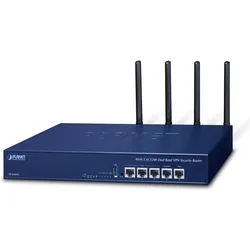
Planet VR-300W5 WLAN-Router Gigabit Ethernet Blau, Router, BlauDer PLANET VR-300W5 WLAN-Router bietet eine zuverlässige und leistungsstarke Lösung für Ihre Netzwerkbedürfnisse. Mit Unterstützung für den WLAN-Standard Wi-Fi 5 (802.11ac) und einem Dual-Band-Frequenzband ermöglicht dieser Router eine schnelle und stabile Verbindung für mehrere Geräte gleichzeitig. Die maximale Portgeschwindigkeit von 1000 Megabit pro Sekunde sorgt dafür, dass Sie auch bei datenintensiven Anwendungen wie Streaming oder Online-Gaming eine hohe Leistung erleben. Ausgestattet mit fünf Ports bietet der Router ausreichend Anschlussmöglichkeiten für kabelgebundene Geräte. Darüber hinaus verfügt der VR-300W5 über integrierte Firewall-Funktionen, die Ihre Netzwerksicherheit erhöhen. Die ansprechende blaue Farbgestaltung fügt sich harmonisch in jede Umgebung ein und macht ihn zu einer praktischen Ergänzung für Ihr Zuhause oder Büro. - Dual-Band WLAN für verbesserte Netzwerkgeschwindigkeit - Maximale Portgeschwindigkeit von 1000 Mbit/s - Fünf Ports für flexible Anschlussmöglichkeiten - Integrierte Firewall für erhöhte Sicherheit.319,00 €*Versand: 0,00 €Sichere Weiterleitung zum Anbieter
-
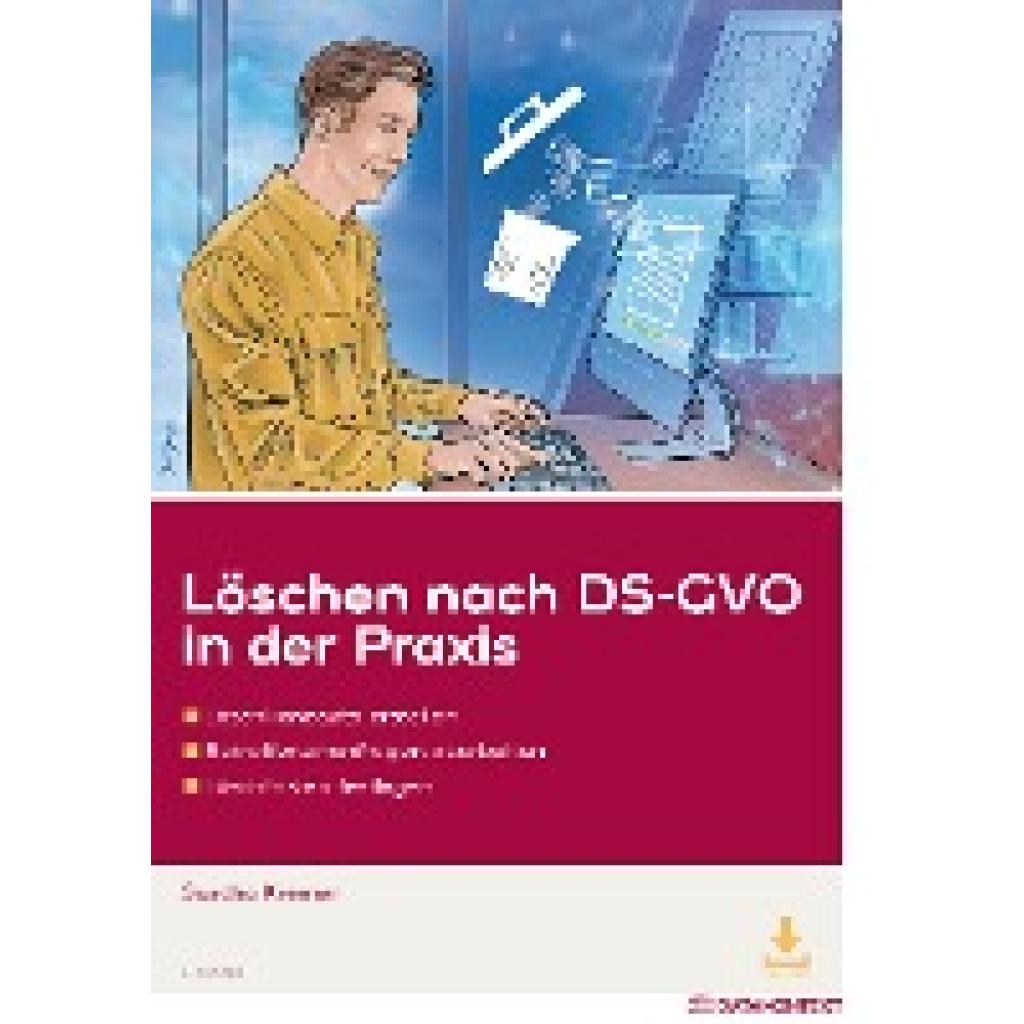
Kremer Rechtsanwälte: Löschen nach DS-GVOLöschen nach DS-GVO , Löschkonzepte erstellen, Betroffenenanfragen bearbeiten, Löschfristen festlegen , Rück- & Bremsleuchten > Beleuchtung , Auflage: 2. Auflage, Erscheinungsjahr: 202401, Produktform: Kassette, Inhalt/Anzahl: 1, Inhalt/Anzahl: 1, Autoren: Kremer Rechtsanwälte, Auflage: 24002, Auflage/Ausgabe: 2. Auflage, Seitenzahl/Blattzahl: 134, Abbildungen: E-Book (PDF) und UmsetzungshilfenCheckliste LöschkonzeptMuster für ein Löschkonzept, Keyword: Recht auf Vergessenwerden; Löschfrist; Löschpflicht; Löschrecht; Löschkonzept; Technisch-organisatorische Maßnahmen; Verarbeitungsverzeichnis; Standardschutzmodell; Datenschutzverletzung; Backupstrategie; Datenpanne; Löschjournal; Speicherdauer personenbezogener Daten; Aufbewahrungsnormen, Fachschema: Recht~Datenschutzrecht~Verfassungsrecht, Fachkategorie: Rechtswissenschaft, allgemein, Region: Deutschland, Warengruppe: HC/Recht/Sonstiges, Fachkategorie: Schutz der Privatsphäre, Datenschutzrecht, Thema: Verstehen, Text Sprache: ger, Sender’s product category: BUNDLE, Verlag: Datakontext Fachverlag G, Verlag: Datakontext Fachverlag G, Verlag: Datakontext GmbH, Länge: 288, Breite: 207, Höhe: 8, Gewicht: 518, Produktform: Kartoniert, Genre: Sozialwissenschaften/Recht/Wirtschaft, Genre: Sozialwissenschaften/Recht/Wirtschaft, Beinhaltet: B0000070619001 V13603-9783895779510-1 B0000070619002 V13603-9783895779510-2, Vorgänger: 2289813, Vorgänger EAN: 9783895778513, Herkunftsland: DEUTSCHLAND (DE), Katalog: deutschsprachige Titel, Katalog: Gesamtkatalog, Katalog: Kennzeichnung von Titeln mit einer Relevanz > 30, Katalog: Lagerartikel, Book on Demand, ausgew. Medienartikel, Relevanz: 0012, Tendenz: -1, Unterkatalog: AK, Unterkatalog: Bücher, Unterkatalog: Hardcover, Unterkatalog: Lagerartikel, WolkenId: 300147999,99 €*Versand: 0,00 €Sichere Weiterleitung zum Anbieter
-
edimax BR-6675nD WLAN-Router Gigabit Ethernet Weiss, Router, WeissDer Edimax BR-6675nD WLAN-Router ist ein leistungsstarkes Gerät, das für eine zuverlässige und schnelle Internetverbindung sorgt. Mit dem WLAN-Standard Wi-Fi 4 (802.11n) ermöglicht dieser Router eine maximale Datenübertragungsrate von bis zu 450 Mbit/s. Er unterstützt verschiedene WLAN-Standards, darunter 802.11a, 802.11b und 802.11g, was ihn vielseitig einsetzbar macht. Der Router ist mit vier Gigabit Ethernet-Ports ausgestattet, die eine schnelle und stabile Verbindung für kabelgebundene Geräte bieten. Die Unterstützung von Sicherheitsalgorithmen wie WPA-PSK und WPA2-PSK gewährleistet, dass Ihre Daten sicher übertragen werden. Mit einer kompakten Bauweise und einer einfachen Installation ist der BR-6675nD eine ausgezeichnete Wahl für Haushalte und kleine Büros, die eine zuverlässige Netzwerkverbindung benötigen. - Unterstützt WLAN-Standards 802.11a/b/g/n für vielseitige Nutzung - Maximale WLAN-Datenübertragungsrate von 450 Mbit/s - Vier Gigabit Ethernet-Ports für schnelle kabelgebundene Verbindungen - Integrierte Sicherheitsprotokolle wie WPA-PSK und WPA2-PSK - Quality of Service (QoS) zur Priorisierung von Netzwerkverkehr.122,68 €*Versand: 0,00 €Sichere Weiterleitung zum Anbieter


-
Wie kann ich ein WLAN Netzwerk löschen Mac?
Um ein WLAN Netzwerk auf einem Mac zu löschen, musst du in die Systemeinstellungen gehen und dort auf "Netzwerk" klicken. Anschließend wählst du das WLAN Netzwerk aus, das du löschen möchtest, und klickst auf das Minuszeichen unten links. Bestätige die Löschung des Netzwerks, indem du auf "Entfernen" klickst. Alternativ kannst du auch die "Schlüsselbundverwaltung" öffnen, das entsprechende WLAN Netzwerk auswählen und löschen. Hast du es schon ausprobiert? **
-
Wie kann ich meinen Suchverlauf von einem WLAN-Router löschen?
Um den Suchverlauf von einem WLAN-Router zu löschen, musst du normalerweise auf die Konfigurationsseite des Routers zugreifen. Dies kann über die IP-Adresse des Routers in einem Webbrowser erfolgen. Auf der Konfigurationsseite findest du normalerweise eine Option, um den Suchverlauf zu löschen oder die Protokollierungsfunktion des Routers zu deaktivieren. Beachte jedoch, dass dies je nach Routermodell unterschiedlich sein kann, daher solltest du die Anleitung des Herstellers konsultieren. **
-
Wie kann man die Daten auf einem WLAN-Router löschen?
Um die Daten auf einem WLAN-Router zu löschen, kann man in der Regel die Werkseinstellungen wiederherstellen. Dies kann durch Drücken des Reset-Knopfes am Router für einige Sekunden erfolgen. Dadurch werden alle Einstellungen und gespeicherten Daten auf dem Router gelöscht und er wird auf die Werkseinstellungen zurückgesetzt. Es ist jedoch wichtig zu beachten, dass dadurch auch alle individuellen Konfigurationen und Passwörter gelöscht werden. **
-
Wie kann ich verbundene Geräte vom WLAN-Router von Unitymedia löschen?
Um verbundene Geräte vom WLAN-Router von Unitymedia zu löschen, musst du dich in das Router-Interface einloggen. Dies kannst du in der Regel über die IP-Adresse des Routers tun, die du in deinem Webbrowser eingibst. Nachdem du dich eingeloggt hast, solltest du eine Liste der verbundenen Geräte sehen können. Von dort aus kannst du die gewünschten Geräte auswählen und löschen. **

Wie kann ich ein Netzwerk löschen?
Um ein Netzwerk zu löschen, musst du zunächst sicherstellen, dass du die erforderlichen Berechtigungen hast, um Änderungen am Netzwerk vorzunehmen. Anschließend solltest du dich in das Administrationspanel deines Routers oder Switches einloggen, um das Netzwerk zu löschen. Dort findest du normalerweise die Option, das Netzwerk zu entfernen oder zu deaktivieren. Es ist wichtig, vor dem Löschen eines Netzwerks sicherzustellen, dass keine wichtigen Daten oder Geräte mehr darauf angewiesen sind, da das Löschen dazu führen kann, dass alle verbundenen Geräte die Verbindung verlieren. Nachdem du das Netzwerk gelöscht hast, solltest du sicherstellen, dass alle Geräte neu verbunden werden und überprüfen, ob alles ordnungsgemäß funktioniert. **
Wie kann ich einen OpenWrt-Router mit WLAN-Verbindung einrichten, um ein eigenes WLAN-Netzwerk zu erstellen?
Um einen OpenWrt-Router mit WLAN-Verbindung einzurichten, musst du zuerst die OpenWrt-Firmware auf deinem Router installieren. Dann kannst du über die Benutzeroberfläche des Routers auf die Einstellungen zugreifen und ein neues WLAN-Netzwerk erstellen. Du kannst den Netzwerknamen (SSID) und das Passwort festlegen und auch andere Einstellungen wie die Verschlüsselungsmethode und den Kanal auswählen. **
Top-Angebote
Produkte zum Begriff Löschen:
-
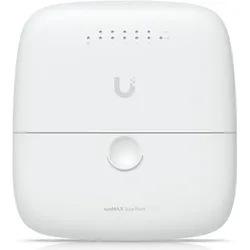
Ubiquiti SunMAX SolarPoint WLAN-Router Schnelles Ethernet Einzelband (), Router, WeissSunMAX™ SolarPoint™ ist ein fernverwalteter MPPT 24V 7A Ladecontroller, der über einen integrierten 4-Port 24V PoE 10/100Mbps Switch und einen DC-Ausgang verfügt, der bis zu 40W liefert. Er beinhaltet einen integrierten Wettervorhersagedienst, der zusammen mit KI-Algorithmen wichtige Informationen über die aktuelle und zukünftige Leistung Ihrer Solaranlage bereitstellt.231,74 €*Versand: 0,00 €Sichere Weiterleitung zum Anbieter
-
Planet VR-300W5 WLAN-Router Gigabit Ethernet Blau, Router, BlauDer PLANET VR-300W5 WLAN-Router bietet eine zuverlässige und leistungsstarke Lösung für Ihre Netzwerkbedürfnisse. Mit Unterstützung für den WLAN-Standard Wi-Fi 5 (802.11ac) und einem Dual-Band-Frequenzband ermöglicht dieser Router eine schnelle und stabile Verbindung für mehrere Geräte gleichzeitig. Die maximale Portgeschwindigkeit von 1000 Megabit pro Sekunde sorgt dafür, dass Sie auch bei datenintensiven Anwendungen wie Streaming oder Online-Gaming eine hohe Leistung erleben. Ausgestattet mit fünf Ports bietet der Router ausreichend Anschlussmöglichkeiten für kabelgebundene Geräte. Darüber hinaus verfügt der VR-300W5 über integrierte Firewall-Funktionen, die Ihre Netzwerksicherheit erhöhen. Die ansprechende blaue Farbgestaltung fügt sich harmonisch in jede Umgebung ein und macht ihn zu einer praktischen Ergänzung für Ihr Zuhause oder Büro. - Dual-Band WLAN für verbesserte Netzwerkgeschwindigkeit - Maximale Portgeschwindigkeit von 1000 Mbit/s - Fünf Ports für flexible Anschlussmöglichkeiten - Integrierte Firewall für erhöhte Sicherheit.319,00 €*Versand: 0,00 €Sichere Weiterleitung zum Anbieter
-
Kremer Rechtsanwälte: Löschen nach DS-GVOLöschen nach DS-GVO , Löschkonzepte erstellen, Betroffenenanfragen bearbeiten, Löschfristen festlegen , Rück- & Bremsleuchten > Beleuchtung , Auflage: 2. Auflage, Erscheinungsjahr: 202401, Produktform: Kassette, Inhalt/Anzahl: 1, Inhalt/Anzahl: 1, Autoren: Kremer Rechtsanwälte, Auflage: 24002, Auflage/Ausgabe: 2. Auflage, Seitenzahl/Blattzahl: 134, Abbildungen: E-Book (PDF) und UmsetzungshilfenCheckliste LöschkonzeptMuster für ein Löschkonzept, Keyword: Recht auf Vergessenwerden; Löschfrist; Löschpflicht; Löschrecht; Löschkonzept; Technisch-organisatorische Maßnahmen; Verarbeitungsverzeichnis; Standardschutzmodell; Datenschutzverletzung; Backupstrategie; Datenpanne; Löschjournal; Speicherdauer personenbezogener Daten; Aufbewahrungsnormen, Fachschema: Recht~Datenschutzrecht~Verfassungsrecht, Fachkategorie: Rechtswissenschaft, allgemein, Region: Deutschland, Warengruppe: HC/Recht/Sonstiges, Fachkategorie: Schutz der Privatsphäre, Datenschutzrecht, Thema: Verstehen, Text Sprache: ger, Sender’s product category: BUNDLE, Verlag: Datakontext Fachverlag G, Verlag: Datakontext Fachverlag G, Verlag: Datakontext GmbH, Länge: 288, Breite: 207, Höhe: 8, Gewicht: 518, Produktform: Kartoniert, Genre: Sozialwissenschaften/Recht/Wirtschaft, Genre: Sozialwissenschaften/Recht/Wirtschaft, Beinhaltet: B0000070619001 V13603-9783895779510-1 B0000070619002 V13603-9783895779510-2, Vorgänger: 2289813, Vorgänger EAN: 9783895778513, Herkunftsland: DEUTSCHLAND (DE), Katalog: deutschsprachige Titel, Katalog: Gesamtkatalog, Katalog: Kennzeichnung von Titeln mit einer Relevanz > 30, Katalog: Lagerartikel, Book on Demand, ausgew. Medienartikel, Relevanz: 0012, Tendenz: -1, Unterkatalog: AK, Unterkatalog: Bücher, Unterkatalog: Hardcover, Unterkatalog: Lagerartikel, WolkenId: 300147999,99 €*Versand: 0,00 €Sichere Weiterleitung zum Anbieter
-
Wie kann ich ein WLAN Netzwerk löschen?
Um ein WLAN-Netzwerk zu löschen, musst du auf die Einstellungen deines Geräts zugreifen. Gehe in die WLAN-Einstellungen und suche nach der Option, gespeicherte Netzwerke zu verwalten. Dort kannst du das Netzwerk auswählen, das du löschen möchtest, und die Option zum Löschen auswählen. Bestätige die Aktion und das WLAN-Netzwerk wird von deinem Gerät entfernt. Stelle sicher, dass du das richtige Netzwerk löschst, um Verbindungsprobleme zu vermeiden. **
-
Wie kann ich die WLAN-Verbindung löschen?
Um eine WLAN-Verbindung zu löschen, kannst du in den Einstellungen deines Geräts nach dem WLAN-Menü suchen. Dort solltest du eine Liste der verfügbaren Netzwerke sehen. Wähle das Netzwerk aus, das du löschen möchtest, und tippe auf "Vergessen" oder "Entfernen". Dadurch wird die Verbindung gelöscht und dein Gerät wird nicht mehr automatisch mit diesem Netzwerk verbunden. **
-
Wie kann ich ein WLAN Netzwerk löschen Mac?
Um ein WLAN Netzwerk auf einem Mac zu löschen, musst du in die Systemeinstellungen gehen und dort auf "Netzwerk" klicken. Anschließend wählst du das WLAN Netzwerk aus, das du löschen möchtest, und klickst auf das Minuszeichen unten links. Bestätige die Löschung des Netzwerks, indem du auf "Entfernen" klickst. Alternativ kannst du auch die "Schlüsselbundverwaltung" öffnen, das entsprechende WLAN Netzwerk auswählen und löschen. Hast du es schon ausprobiert? **
-
Wie kann ich meinen Suchverlauf von einem WLAN-Router löschen?
Um den Suchverlauf von einem WLAN-Router zu löschen, musst du normalerweise auf die Konfigurationsseite des Routers zugreifen. Dies kann über die IP-Adresse des Routers in einem Webbrowser erfolgen. Auf der Konfigurationsseite findest du normalerweise eine Option, um den Suchverlauf zu löschen oder die Protokollierungsfunktion des Routers zu deaktivieren. Beachte jedoch, dass dies je nach Routermodell unterschiedlich sein kann, daher solltest du die Anleitung des Herstellers konsultieren. **
Ähnliche Suchbegriffe für Löschen
-
edimax BR-6675nD WLAN-Router Gigabit Ethernet Weiss, Router, WeissDer Edimax BR-6675nD WLAN-Router ist ein leistungsstarkes Gerät, das für eine zuverlässige und schnelle Internetverbindung sorgt. Mit dem WLAN-Standard Wi-Fi 4 (802.11n) ermöglicht dieser Router eine maximale Datenübertragungsrate von bis zu 450 Mbit/s. Er unterstützt verschiedene WLAN-Standards, darunter 802.11a, 802.11b und 802.11g, was ihn vielseitig einsetzbar macht. Der Router ist mit vier Gigabit Ethernet-Ports ausgestattet, die eine schnelle und stabile Verbindung für kabelgebundene Geräte bieten. Die Unterstützung von Sicherheitsalgorithmen wie WPA-PSK und WPA2-PSK gewährleistet, dass Ihre Daten sicher übertragen werden. Mit einer kompakten Bauweise und einer einfachen Installation ist der BR-6675nD eine ausgezeichnete Wahl für Haushalte und kleine Büros, die eine zuverlässige Netzwerkverbindung benötigen. - Unterstützt WLAN-Standards 802.11a/b/g/n für vielseitige Nutzung - Maximale WLAN-Datenübertragungsrate von 450 Mbit/s - Vier Gigabit Ethernet-Ports für schnelle kabelgebundene Verbindungen - Integrierte Sicherheitsprotokolle wie WPA-PSK und WPA2-PSK - Quality of Service (QoS) zur Priorisierung von Netzwerkverkehr.122,68 €*Versand: 0,00 €Sichere Weiterleitung zum Anbieter
-
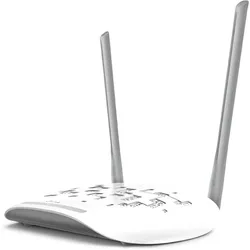
TP-Link TD-W9960 WLAN-Router Schnelles Ethernet Einzelband (), Router, WeissEinfach, aber leistungsstark Das beste VDSL für jedes Zuhause 300Mbps Wireless N VDSL/ADSL Modem-Router Superschneller VDSL Modem-Router Die VDSL2-Technologie liefert VDSL-Breitbandgeschwindigkeiten von bis zu 100Mbps gleichzeitig in beide Richtungen, sowohl im Upload als auch im Download. Der integrierte DSL-Anschluss unterstützt alle gängigen DSL-Verbindungen und ist mit den meisten Internetanbietern kompatibel. Der TD-W9960 ist kompatibel mit VDSL2, ADSL2+, ADSL2 und ADSL. Wi-Fi-Geschwindigkeit bis zu 300Mbps Mit 300Mbps kabellosen Geschwindigkeiten im 2,4-GHz-Band und 4 Megabit-LAN-Ports ist der TD-W9960 perfekt für HD-Streaming, Online-Gaming und andere bandbreitenintensive Anwendungen. Einfache Einrichtung und Verwaltung Richten Sie den TD-W9960 in wenigen Minuten dank seiner intuitiven Weboberfläche und der leistungsstarken Tether-App ein. Verwalten Sie die Netzwerkeinstellungen, einschliesslich Kindersicherung und Zugriffskontrolle, von jedem Android- oder iOS-Gerät aus. Kontrollieren Sie Ihr Heimnetzwerk jederzeit und überall. Leistungsstarke Antennen Zwei externe 5-dBi-Hochleistungsantennen senden das Signal in jede Ecke Ihres Hauses und schaffen ein starkes, stabiles Wi-Fi-Netzwerk. 6-kV-Blitzschutz Der Blitzschutz schützt den TD-W9960 vor elektrischen Schäden durch Gewitter, sodass Sie auch bei schlechtem Wetter unbesorgt im Internet surfen können. Sicheres Surfen Die Kindersicherung begrenzt die Online-Zeit und den Zugriff bestimmter Geräte. Das Gastnetzwerk erstellt ein separates Wi-Fi-Netzwerk für Besucher und schützt Ihr Hauptnetzwerk.44,06 €*Versand: 0,00 €Sichere Weiterleitung zum Anbieter
-
Wie kann man die Daten auf einem WLAN-Router löschen?
Um die Daten auf einem WLAN-Router zu löschen, kann man in der Regel die Werkseinstellungen wiederherstellen. Dies kann durch Drücken des Reset-Knopfes am Router für einige Sekunden erfolgen. Dadurch werden alle Einstellungen und gespeicherten Daten auf dem Router gelöscht und er wird auf die Werkseinstellungen zurückgesetzt. Es ist jedoch wichtig zu beachten, dass dadurch auch alle individuellen Konfigurationen und Passwörter gelöscht werden. **
-
Wie kann ich verbundene Geräte vom WLAN-Router von Unitymedia löschen?
Um verbundene Geräte vom WLAN-Router von Unitymedia zu löschen, musst du dich in das Router-Interface einloggen. Dies kannst du in der Regel über die IP-Adresse des Routers tun, die du in deinem Webbrowser eingibst. Nachdem du dich eingeloggt hast, solltest du eine Liste der verbundenen Geräte sehen können. Von dort aus kannst du die gewünschten Geräte auswählen und löschen. **
-
Wie kann ich ein Netzwerk löschen?
Um ein Netzwerk zu löschen, musst du zunächst sicherstellen, dass du die erforderlichen Berechtigungen hast, um Änderungen am Netzwerk vorzunehmen. Anschließend solltest du dich in das Administrationspanel deines Routers oder Switches einloggen, um das Netzwerk zu löschen. Dort findest du normalerweise die Option, das Netzwerk zu entfernen oder zu deaktivieren. Es ist wichtig, vor dem Löschen eines Netzwerks sicherzustellen, dass keine wichtigen Daten oder Geräte mehr darauf angewiesen sind, da das Löschen dazu führen kann, dass alle verbundenen Geräte die Verbindung verlieren. Nachdem du das Netzwerk gelöscht hast, solltest du sicherstellen, dass alle Geräte neu verbunden werden und überprüfen, ob alles ordnungsgemäß funktioniert. **
-
Wie kann ich einen OpenWrt-Router mit WLAN-Verbindung einrichten, um ein eigenes WLAN-Netzwerk zu erstellen?
Um einen OpenWrt-Router mit WLAN-Verbindung einzurichten, musst du zuerst die OpenWrt-Firmware auf deinem Router installieren. Dann kannst du über die Benutzeroberfläche des Routers auf die Einstellungen zugreifen und ein neues WLAN-Netzwerk erstellen. Du kannst den Netzwerknamen (SSID) und das Passwort festlegen und auch andere Einstellungen wie die Verschlüsselungsmethode und den Kanal auswählen. **
* Alle Preise verstehen sich inklusive der gesetzlichen Mehrwertsteuer und ggf. zuzüglich Versandkosten. Die Angebotsinformationen basieren auf den Angaben des jeweiligen Shops und werden über automatisierte Prozesse aktualisiert. Eine Aktualisierung in Echtzeit findet nicht statt, so dass es im Einzelfall zu Abweichungen kommen kann. ** Hinweis: Teile dieses Inhalts wurden von KI erstellt.